

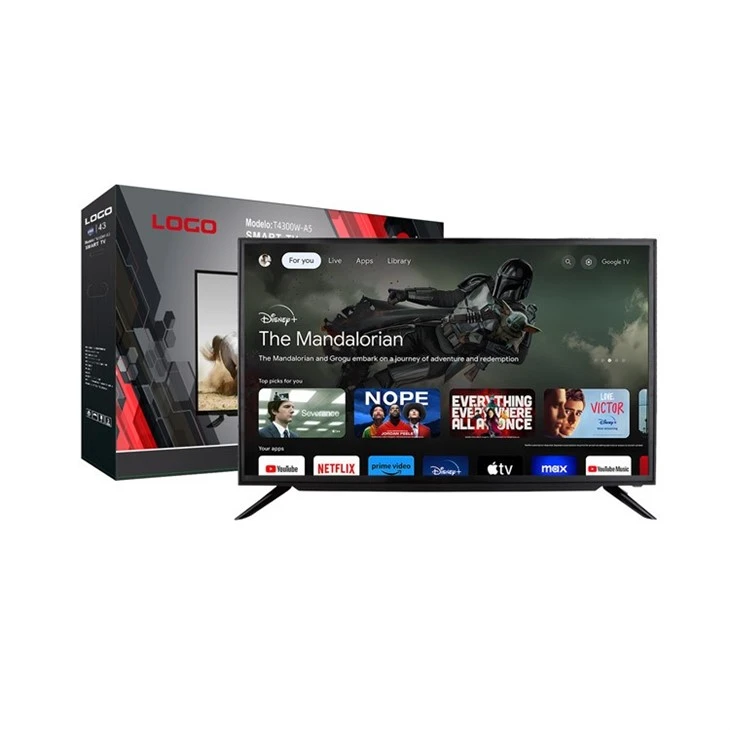
アウトレット43 -インチスマートテレビのサプライヤーとして、「ラップトップからアウトレット43 -インチスマートテレビにキャストできますか?」これは、特にシームレスなメディア共有とスクリーンミラーリングが非常に求められている今日のデジタル時代において、有効なクエリです。このブログでは、ラップトップから43インチのスマートテレビまでのキャストの技術的な側面を掘り下げ、利用可能なさまざまな方法を探索し、スムーズなキャスト体験を確保するためのヒントを提供します。
キャストの基本を理解する
キャストは、テクノロジーのコンテキストで、あるデバイス(ラップトップなど)からオーディオ、ビデオ、またはその他のデータを別のデバイス(スマートテレビなど)にワイヤレスで送信するプロセスを指します。ラップトップの画面からコンテンツをテレビのより大きな画面に表示することができます。これは、映画を見たり、作品を提示したり、グループと写真を共有したりするのに最適です。
私たちのアウトレット43 -インチスマートテレビには、高度なスマート機能のおかげで、さまざまなキャスティング機能が装備されています。特定の方法に飛び込む前に、スクリーンミラーリングとメディアキャストという2つの主要なキャストを理解することが重要です。
画面ミラーリングは、ラップトップの画面上のすべてをテレビ画面に複製します。これには、デスクトップ、オープンアプリケーション、および進行中のアクティビティが含まれます。一方、メディアキャストは、ラップトップからテレビまでのメディアファイル(ビデオ、音楽、写真など)のストリーミングに焦点を当てています。
ラップトップから43インチのスマートテレビへのキャスト方法
1。Wi -fi直接
Wi -Fi Directは、従来のWi -Fiネットワークを必要とせずにデバイスが互いに直接接続できるようにするテクノロジーです。多くの最新のラップトップと43インチのスマートテレビは、Wi -fi Directをサポートしています。この方法を使用するには:
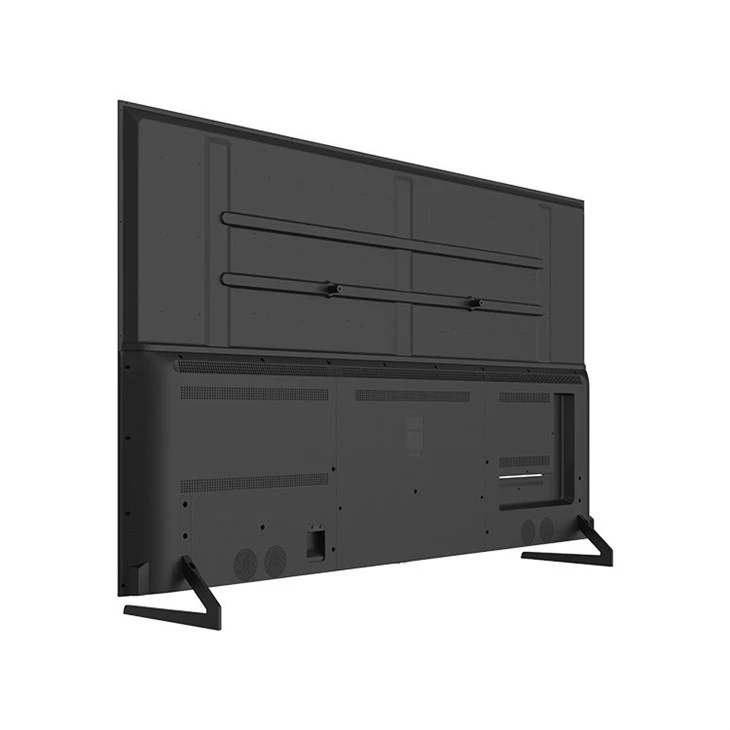
- ラップトップで:設定に移動し、Wi -fi直接オプションを探します。それを有効にし、利用可能なデバイスを検索します。リストから43 -インチスマートテレビを選択します。
- あなたのテレビで:ネットワーク設定に移動して、wi -fiダイレクトを有効にします。ラップトップとテレビが接続されたら、ラップトップ画面のミラーリングやメディアファイルのキャストを開始できます。
Wi -fi Directの利点は、特にWi -fi信号が弱いエリアにいる場合、安定した速い接続を提供することです。ただし、すべてのラップトップやテレビと互換性がない場合があるため、最初にデバイスの仕様を確認してください。
2。Chromecast
ChromeCastは、ラップトップからテレビにコンテンツをキャストできる人気のあるストリーミングデバイスです。 43 -インチのスマートTVが構築されている場合、Chromecastサポートでは、プロセスは比較的簡単です。
- ラップトップで:まだ行っていない場合は、Google Chromeブラウザをインストールしてください。ブラウザを開き、上部の3つのドットメニューをクリックします - 右コーナー。 「キャスト」を選択します。
- テレビを選択してください:使用可能なデバイスのリストから43 -インチスマートテレビを選択します。その後、画面全体をミラーリングするか、サポートされているアプリから特定のメディアファイルをキャストすることを選択できます。
Chromecastは、使いやすさと幅広い互換性で知られています。また、さまざまなストリーミングサービスをサポートしているため、オンラインコンテンツを視聴するのに最適なオプションです。
3。ミラカスト
Miracastは、デバイス間の画面ミラーリングを可能にするワイヤレスディスプレイ標準です。多くのWindowsラップトップと、43インチモデルを含むいくつかのAndroidベースのスマートテレビがMiracastをサポートしています。ミラカストを使用するには:
- ラップトップで:キーボードのWindowsキー + Pを押し、[ワイヤレスディスプレイに接続]を選択します。
- あなたのテレビで:テレビの設定でミラカストを有効にします。ラップトップがテレビを検出したら、それを選択して画面のミラーリングを開始します。
Miracastは、ラップトップ画面をミラーリングするためのシンプルで効率的な方法を提供しますが、Wi -Fi Directのように、その互換性はデバイスによって異なる場合があります。
一般的な鋳造の問題のトラブルシューティング
適切なテクノロジーが整っていても、ラップトップからテレビにキャストする際にいくつかの問題に遭遇する可能性があります。いくつかの一般的な問題とその解決策は次のとおりです。
1。接続の問題
ラップトップをテレビに接続するのに問題がある場合は、次のことを確認してください。
- ネットワーク設定:ラップトップとテレビの両方が同じWi -fiネットワークに接続されているか、Wi -fiダイレクトが正しく有効になっていることを確認してください。
- デバイスの互換性:ラップトップとテレビが使用しようとしているキャスティング方法をサポートしていることを確認してください。
- ソフトウェアの更新:ラップトップとテレビの両方で利用可能なソフトウェアの更新を確認してインストールします。
2。画像や音質が悪い
キャスト中に画像や音質が低い場合は、次のことを試してください。
- ネットワークの速度を確認してください:遅いネットワークまたは不安定なネットワークは、バッファリングや品質の低下を引き起こす可能性があります。 Wi -fiルーターに近づくか、別のネットワークに切り替えてみてください。
- 表示設定を調整します:ラップトップで、画面の解像度とリフレッシュレートを調整して、テレビの機能に合わせます。
その他のスマートテレビオプション
アウトレット43 -インチスマートテレビに加えて、他の高品質のスマートテレビも提供しています。より小さなオプションを探している人のためには、私たちをチェックしてくださいアウトレット高品質32インチテレビ。寝室や小さなリビングスペースに最適です。より大きく、より没入感のある視聴体験が必要な場合は、85インチUltra HD Android Netflix TV素晴らしい選択です。そして、中間サイズのオプションの場合、高品質の直接38.5インチテレビは素晴らしい機能とパフォーマンスを提供します。
結論
ラップトップからアウトレット43 -インチスマートテレビにキャストすることは間違いなく可能であり、視聴と共有体験を向上させることができます。 Wi -Fi Direct、Chromecast、Miracastを使用している場合でも、デバイスを接続して大画面でお気に入りのコンテンツを楽しむ方法が複数あります。
アウトレット43 -インチスマートテレビまたは他の製品の購入に興味がある場合は、調達の議論に手を差し伸べることをお勧めします。高品質の製品と優れた顧客サービスを提供することに取り組んでいます。
参照
- 「wi -fi direct:それがどのように機能し、なぜそれを使用すべきか。」 Techradar。
- 「Chromecast:究極のガイド。」 CNET。
- 「ミラカスト:完全な概要。」 PCMAG。