

ちょっと、そこ! 50 インチ スマート TV の OEM サプライヤーとして、私は、これらの気の利いたデバイスの設定を調整する方法について頭を悩ませている顧客をかなりの割合で受けてきました。そこで、皆さんのお役に立てればと思い、このブログをまとめてみました。
まずは基本的なことからお話しましょう。 50 インチのスマート TV を初めて手に入れると、たくさんのデフォルト設定が付属します。これらのうちのいくつかはあなたにとっては問題ないかもしれませんが、最高の視聴体験を得るために少し調整が必要なものもあるかもしれません。
画像設定
調整する最も重要なことの 1 つは画像設定です。テレビの見た目をできるだけ良くしたいですよね?さて、その方法は次のとおりです。
輝度
明るさの設定により、テレビの画像の明るさが決まります。明るすぎると、特に暗い部屋では目に負担がかかる可能性があります。一方で、暗すぎると、細部を見逃してしまう可能性があります。明るさを調整するには、通常、テレビのメニューに移動し、「画像」または「ディスプレイ」セクションを見つけて、「明るさ」オプションを探します。通常の照明の部屋で始めて、写真が適切に見えるまで微調整することをお勧めします。
対比
コントラストとは、画像の最も明るい部分と最も暗い部分の差のことです。コントラスト比が良いと、画像がより鮮明でリアルに見えます。明るさと同様に、「コントラスト」設定も画像メニューにあります。色を浮き立たせるために少し増やすと、影の細部が失われる可能性があるので、上げすぎないように注意してください。
色
色の設定は、テレビの色の濃さを制御します。非常に明るく彩度の高い色を好む人もいれば、より自然な外観を好む人もいます。好みに合ったバランスが見つかるまで、画像メニューの「カラー」オプションを試してみてください。色温度を調整することもできます。色温度は、色の見え方に影響を与えます。より自然な外観にするには、「標準」または「ニュートラル」色温度を選択するとよいでしょう。
切れ味
シャープネスは、画像内のオブジェクトのエッジがどの程度鮮明で詳細であるかを決定します。ただし、シャープネスの設定が高すぎると、一部の領域で画像が偽物になったり、ぼやけて見えたりする可能性があります。画像がアーティファクトなく鮮明に見えるように、適度なレベルに設定します。
サウンド設定
さて、サウンドの話に移りましょう。結局のところ、素晴らしい画像は、それに伴う良いサウンドなしには意味がありません。
音量
これは非常に簡単です。リモコンを使用して音量を上下に調整できます。ただし、より良いリスニング体験を得るためにオーディオ設定を微調整したい場合もあります。
イコライザ
イコライザーを使用すると、サウンド内のさまざまな周波数のレベルを調整できます。たとえば、低音が多い映画を見ている場合は、低音域をブーストして爆発音や音楽をより迫力のある音にすることができます。一方、会話が聞き取りにくい場合は、中音域の周波数を上げることができます。ほとんどのテレビには、「映画」、「音楽」、「ニュース」などのイコライザー モードがあらかじめ設定されていますが、独自のカスタム設定を作成することもできます。
サラウンドサウンド
お使いのテレビがサラウンド サウンドをサポートしている場合、視聴体験が大幅に向上します。最大限に活用するには、外部スピーカーまたはサウンドバーの接続が必要になる場合があります。テレビのサウンド メニューで、「サラウンド サウンド」オプションを探し、設定に基づいて適切なモードを選択します。
接続とネットワーク設定
今日の世界では、スマート TV は接続性がすべてです。テレビをインターネットやその他のデバイスに接続する方法は次のとおりです。
Wi-Fi
テレビを Wi-Fi に接続するには、テレビの「ネットワーク」または「設定」メニューに移動し、「Wi-Fi」を選択します。次に、リストからホーム Wi-Fi ネットワークを選択し、パスワードを入力します。接続すると、Netflix、Hulu、Amazon Prime Video などのアプリからお気に入りの番組や映画をストリーミングできます。
ブルートゥース
Bluetooth を使用すると、ヘッドフォンやスピーカーなどのワイヤレス デバイスをテレビに接続できます。 Bluetooth デバイスをペアリングするには、テレビの設定の「Bluetooth」セクションに移動し、デバイスをペアリング モードにして、テレビ上の利用可能なデバイスのリストからデバイスを選択します。
HDMIおよびその他の入力
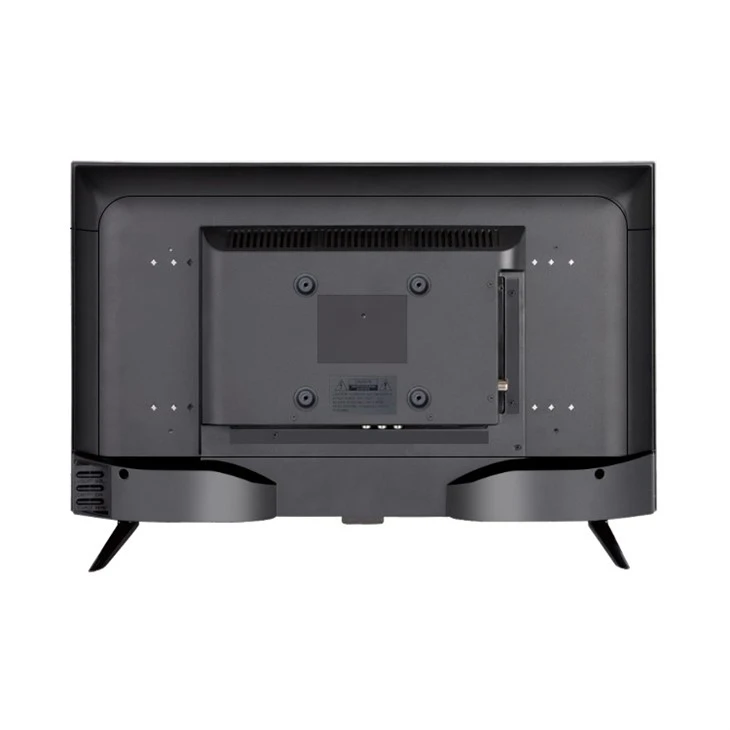
ゲーム機、DVD プレーヤー、ケーブル ボックスなどの外部デバイスをテレビに接続する場合は、HDMI またはその他の入力ポートを使用する必要があります。デバイスをテレビの適切なポートに接続し、テレビの入力セレクターを使用して正しい入力に切り替えます。
その他の設定
テレビで調整したい設定が他にもいくつかあります。
スマート TV アプリ
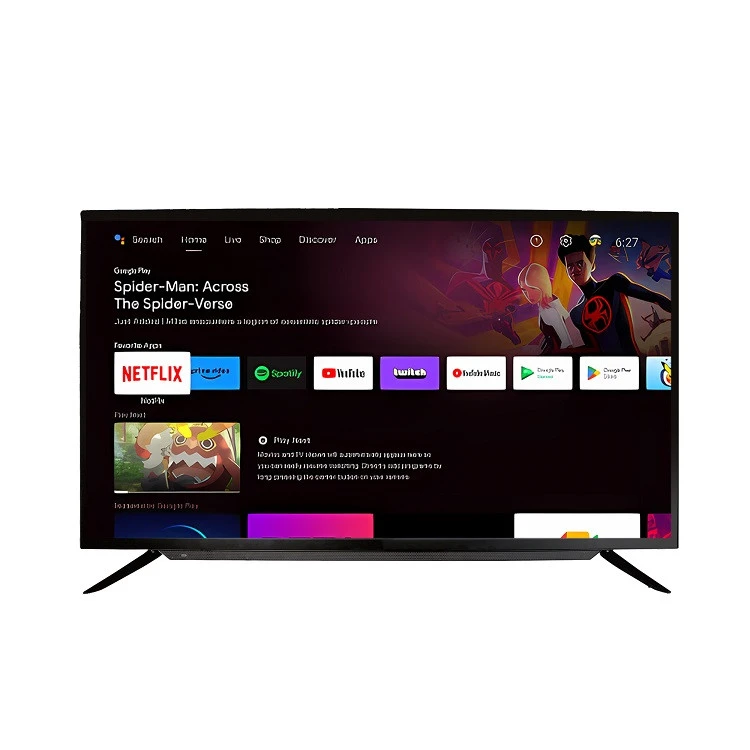
ほとんどの 50 インチ スマート テレビには、さまざまなアプリがプリインストールされていますが、テレビのアプリ ストアからさらに多くのアプリをダウンロードすることもできます。アプリを管理するには、テレビのホーム画面のアプリ セクションに移動します。新しいアプリをインストールしたり、使用しないアプリをアンインストールしたり、既存のアプリを更新して最新の機能やバグ修正を入手したりすることもできます。
ペアレンタルコントロール
子供がいる場合は、ペアレンタルコントロールは必須です。視聴できるコンテンツ、アクセスできるアプリ、さらにはテレビの視聴に費やすことができる時間についても制限を設定できます。テレビのメニューで「ペアレンタル コントロール」または「設定」オプションを探し、指示に従って好みに応じてコントロールを設定します。
省エネ
電気代を節約し、テレビの寿命を延ばすために、省エネ モードを有効にすることができます。通常、このオプションはテレビの設定メニューにあります。省エネには、アイドル時に画面を暗くすることから、使用していないときに特定の機能を完全にオフにすることまで、さまざまなレベルがあります。
高品質のテレビをお探しの場合は、OEM の 50 インチ スマート テレビのほかに、他の優れたオプションも提供しています。私たちをチェックしてください高品質ダイレクト 23.8 インチ TVよりコンパクトでありながらパワフルな視聴体験を実現します。より大きなものをお探しの場合は、55 インチ スマート 4K Netflix Android TVそして85 インチ Ultra HD Android Netflix TV一流の選択肢です。
当社の OEM 50 インチ スマート TV または当社のその他の製品の購入にご興味がございましたら、調達に関するご相談を承りますので、お気軽にお問い合わせください。お客様のニーズにお応えできるよう、いつでも喜んで対応させていただきます。
参考文献
- 一般的なテレビのユーザーマニュアル
- 50 インチ スマート TV の OEM サプライヤーとしての個人的な経験