

ちょっと、そこ! OEM 50 インチ スマート TV のサプライヤーとして、私は、最高の視聴体験を実現するために、これらの悪者を調整する方法についてよく質問されます。テレビを調整すると、画質が大幅に向上し、色が浮き上がり、黒がより深く見え、細部がより鮮やかになります。それでは、OEM の 50 インチ スマート TV の画像を調整する方法の手順を詳しく見てみましょう。
ステップ 1: 適切な環境を選択する
まず最初に、キャリブレーションに適切な環境をセットアップする必要があります。テレビを使用する部屋の周囲光が最小限であることを確認してください。明るい光は、画質を正確に判断する能力を妨げる可能性があります。カーテンやブラインドを閉めて太陽光を遮断し、不要なランプや天井照明を消してください。これにより、テレビ画面の実際の色とコントラストを確認することができます。
ステップ 2: 適切な画像モードを選択する
ほとんどの OEM 50 インチ スマート TV には、標準、映画、スポーツ、鮮明など、いくつかのプリセット画像モードが付属しています。各モードは、さまざまな種類のコンテンツに合わせて画像を最適化するように設計されています。一般的な視聴の場合は、ムービー モードから始めることをお勧めします。このモードは通常、よりバランスのとれた自然な色表現を提供するため、映画、テレビ番組、ドキュメンタリーの視聴に最適です。スポーツを観戦している場合は、スポーツ モードに切り替えると、テンポの速いアクションに合わせて明るさとコントラストを高めることができます。
ステップ 3: 明るさとコントラストを調整する
明るさとコントラストの設定は、鮮明でバランスのとれた画像を取得するために重要です。まずは明るさを調整することから始めます。最も暗いシーンでも、黒くなりすぎたり色褪せたりすることなく、すべての詳細が見えるように設定する必要があります。一方、コントラストは、白が明るく純粋に見えるように調整する必要がありますが、白飛びするほど高くなりすぎないようにする必要があります。
明るさとコントラストを調整するには、テレビのメニューに移動し、画像設定を探します。そこには、明るさとコントラストのスライダーがあります。まずは明るさを約50%、コントラストを約70%に設定します。次に、キャリブレーション ディスク、または広範囲の明るい領域と暗い領域があるよく知られた映画のシーンを使用して、これらの設定を微調整します。満足のいく結果が得られるまで、スライダーをゆっくりと増減させます。
ステップ 4: 色と色合いを微調整する
次に、色と色合いの設定を調整します。カラー設定は画面上の色の強度を制御し、色合い設定は赤と緑のバランスを調整します。色が自然かつ正確に見えるようにしたいと考えています。
色を調整するには、まず 50% 程度に設定します。次に、自然ドキュメンタリーやカラフルなミュージック ビデオなど、さまざまな色のシーンを見てください。色が鮮やかすぎる、または飽和しているように見える場合は、色の設定を下げます。見た目が鈍すぎる場合は、値を増やしてください。
色合いの設定は少し難しいです。画面上の白が赤や緑のヒントがなく、純粋な白に見えるようにする必要があります。雲や紙など、画面上の白いオブジェクトを使用して色合いを調整します。白がニュートラルに見えるまでスライダーをゆっくりと動かします。
ステップ 5: シャープネスとノイズリダクションに重点を置く
テレビのシャープネス設定により画像の鮮明さを高めることができますが、やりすぎないことが重要です。シャープネスの設定が高すぎると、人工的なエッジが作成され、画像が偽物のように見える可能性があります。まずシャープネスを約 20% に設定し、画像の鮮明さがわずかに向上するまで徐々に上げていきます。
ノイズリダクションは、画質に影響を与える可能性のあるもう 1 つの設定です。この設定は、低品質のビデオ ソースで発生する可能性のある粒子の粗い外観やピクセル化された外観を軽減するのに役立ちます。ただし、ノイズリダクションの設定が高すぎると、画像が柔らかくなり、ぼやけて見える可能性があります。コンテンツの品質に応じて、ノイズ リダクションを低レベルまたは中レベルに設定することをお勧めします。
ステップ 6: キャリブレーション ディスクの使用を検討する
最も正確な画像キャリブレーションを本当に行いたい場合は、キャリブレーション ディスクを使用することを強くお勧めします。これらのディスクは、一連のテスト パターンと手順を使用してテレビの画像設定を調整できるように特別に設計されています。目で行うよりも正確かつ詳細な校正を行うことができます。
Spears & Munsil HD Benchmark Disc や Digital Video Essentials ディスクなど、いくつかのキャリブレーション ディスクが市販されています。これらのディスクはオンラインまたは地元の電気店で購入できます。ディスクを入手したら、テレビの DVD または Blu-ray プレーヤーに挿入し、画面上の指示に従ってください。
ステップ 7: さまざまなコンテンツをテストする
キャリブレーション プロセスが完了したら、さまざまな種類のコンテンツで画質をテストすることが重要です。さまざまな映画、テレビ番組、スポーツ イベント、ビデオ ゲームを視聴して、あらゆる種類のコンテンツに対して設定が適切に機能することを確認します。色の不正確さやコントラストの低下などの問題に気付いた場合は、いつでも戻ってさらに調整することができます。
結論
OEM の 50 インチ スマート TV の画像を調整するのは困難な作業のように思えるかもしれませんが、次の手順に従えば実際には非常に簡単です。適切な環境を選択し、適切な画像モードを選択し、明るさとコントラストを調整し、色と色合いを微調整し、シャープネスとノイズリダクションに重点を置き、キャリブレーションディスクの使用を検討し、さまざまなコンテンツをテストすることで、美しく没入型の視聴体験を実現できます。
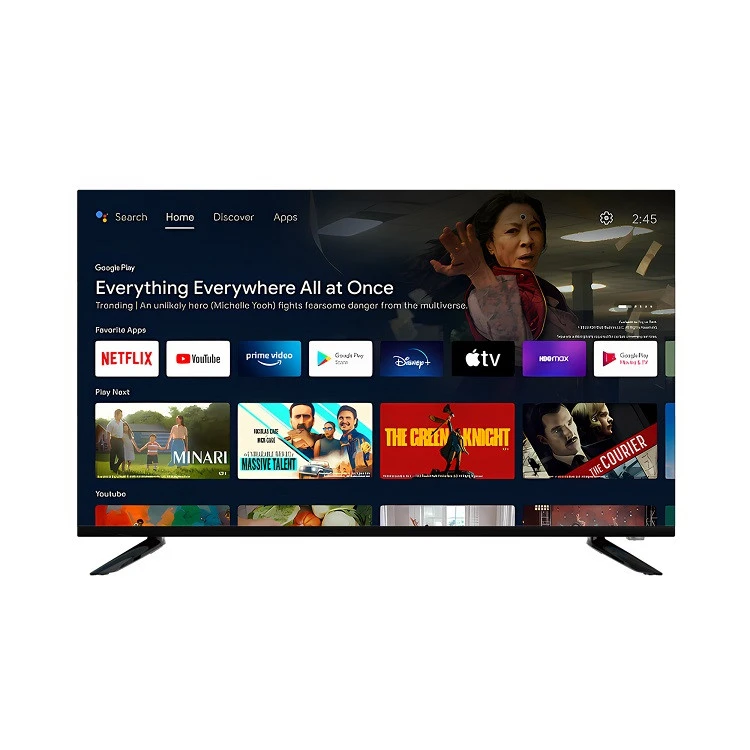
OEM の 50 インチ スマート TV またはその他のサイズをご希望の場合は、当社が対応します。私たちをチェックしてくださいNetflix Android Ultra HD TV 50 インチ、85 インチ Ultra HD Android Netflix TV、 そしてダイレクト 43 インチ Android TV高品質のオプションを提供します。ご質問がある場合、または当社の製品の購入に興味がある場合は、調達についてのお問い合わせを遠慮なくお問い合わせください。
参考文献
- CNET による「TV 画質の調整: 最高の画質を得る方法」
- 「最高の映像を得るためにテレビを調整する方法」by Tom's Guide