

スマート 4K OEM SKD TV のサプライヤーとして、さまざまなデバイスを TV に接続する方法についてお客様からよく質問を受けます。よくある質問の 1 つは、NAS (Network Attached Storage) デバイスをスマート 4K OEM SKD TV に接続する方法です。このブログ投稿では、保存されたメディアを大画面で簡単に楽しめるように、プロセスを段階的に説明します。
基本を理解する
接続プロセスに入る前に、NAS デバイスとは何か、そしてそれをテレビに接続する理由を理解することが重要です。 NAS デバイスは基本的に、ホーム ネットワークに接続するストレージ デバイスであり、複数のデバイスが保存されたデータにアクセスできるようにします。これは、写真、ビデオ、音楽、その他のファイルを保存できる、自宅用の個人用クラウド ストレージのようなものです。 NAS をスマート 4K OEM SKD TV に接続すると、メディアを NAS から TV に直接ストリーミングできるため、USB ドライブやハードディスクなどの外部ストレージ デバイスが必要なくなります。
互換性チェック
NAS デバイスをスマート 4K OEM SKD TV に接続するための最初のステップは、互換性を確認することです。すべてのテレビが NAS への直接アクセスをサポートしているわけではないため、テレビに必要な機能があるかどうかを確認する必要があります。私たちのほとんどはスマート 4K OEM SKD テレビネットワーク メディア ストリーミングのサポートが組み込まれているため、NAS デバイスに接続できます。テレビのユーザーマニュアルを確認するか、テレビの設定メニューでネットワーク関連の機能を探すことができます。
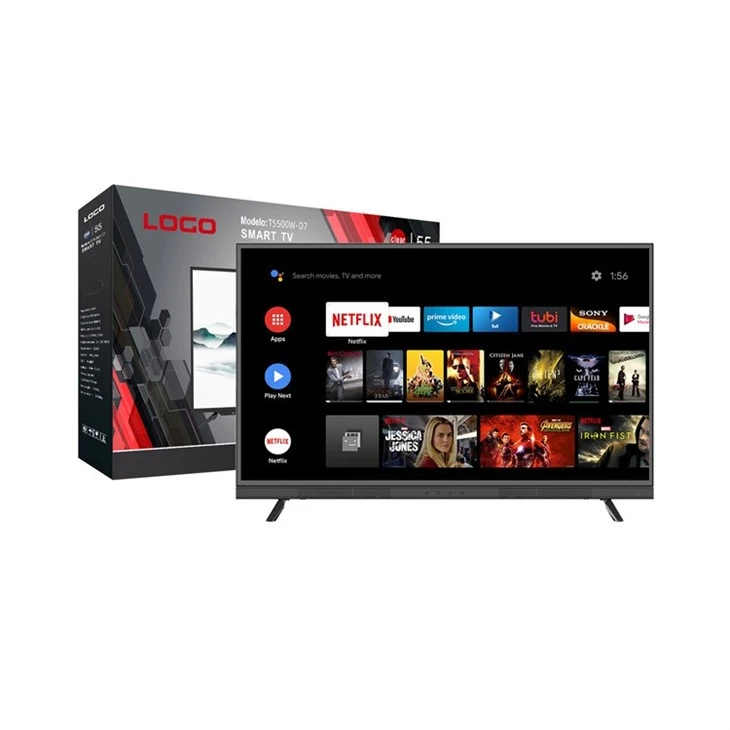

TV の互換性に加えて、NAS デバイスが正しく構成されていることを確認する必要もあります。テレビと同じローカル ネットワークに接続する必要があります。ほとんどの NAS デバイスは、SMB (サーバー メッセージ ブロック) や NFS (ネットワーク ファイル システム) などの一般的なネットワーク プロトコルをサポートしています。 NAS の共有設定が有効になっていること、NAS で認証が必要な場合は必要なユーザー名とパスワードがあることを確認してください。
デバイスの接続
互換性を確認したら、NAS デバイスをスマート 4K OEM SKD TV に接続します。一般的な手順は次のとおりです。
ステップ 1: NAS をネットワークに接続する
まず、NAS デバイスをホーム ネットワークに接続します。これを行うには、イーサネット ケーブルを使用して NAS をルーターに接続します。 NAS が Wi-Fi をサポートしている場合は、ワイヤレスで接続することもできます。 NAS の電源が入っており、ネットワーク上で適切に構成されていることを確認してください。
ステップ 2: テレビをネットワークに接続する
同様に、スマート 4K OEM SKD TV を同じネットワークに接続します。より安定した接続のためにイーサネット ケーブルを使用することも、テレビの Wi-Fi 設定を通じてワイヤレスで接続することもできます。テレビのネットワーク設定メニューに移動し、適切な接続方法を選択します。必要に応じて、Wi-Fi パスワードを入力します。
ステップ 3: テレビのネットワーク メディア設定にアクセスする
テレビで、設定メニューに移動します。ネットワーク メディア、メディア共有、または DLNA (Digital Living Network Alliance) に関連するオプションを探します。このオプションの正確な位置は、テレビのモデルによって異なる場合があります。見つかったら、それを選択してネットワーク メディア設定を開きます。
ステップ 4: NAS デバイスをスキャンする
ネットワーク メディア設定には、ネットワーク上で利用可能なデバイスをスキャンするオプションがあるはずです。このオプションを選択すると、テレビが NAS デバイスの検索を開始します。スキャンが完了するまでに数秒から 1 分かかる場合があります。
ステップ 5: NAS に接続する
スキャンが完了すると、ネットワーク上で利用可能な NAS デバイスのリストがテレビに表示されます。リストから NAS デバイスを選択します。 NAS で認証が必要な場合は、NAS で設定したユーザー名とパスワードを入力します。認証が成功すると、テレビが NAS に接続されます。
トラブルシューティング
場合によっては、接続プロセス中に問題が発生することがあります。よくある問題とその解決策をいくつか示します。
NASが見つかりません
テレビが NAS デバイスを見つけられない場合は、まず NAS とテレビの両方が同じネットワークに接続されているかどうかを確認してください。ルーターだけでなく、NAS とテレビの両方を再起動してみてください。また、NAS の共有設定が有効になっていること、および NAS がスリープ モードまたはスタンバイ モードになっていないことを確認してください。
認証失敗
NAS での認証に問題がある場合は、ユーザー名とパスワードを再確認してください。大文字と小文字を含めて正しく入力されていることを確認してください。パスワードを忘れた場合は、NAS をリセットし、共有設定を再構成する必要がある場合があります。
メディア再生の問題
NAS に接続できるものの、メディア ファイルの再生に問題がある場合は、ファイル形式に互換性がないことが原因である可能性があります。テレビが NAS に保存されているファイル形式をサポートしているかどうかを確認してください。メディア コンバータ ツールを使用して、ファイルを互換性のある形式に変換する必要がある場合があります。
NAS をテレビに接続する利点
NAS デバイスをスマート 4K OEM SKD TV に接続すると、次のような利点があります。
集中ストレージ
すべてのメディア ファイルを NAS に保存でき、自宅の中央ストレージ ハブとして機能します。これにより、テレビなどの複数のデバイスからファイルを簡単に整理してアクセスできるようになります。
簡単なメディアストリーミング
USB ドライブやハードディスクを常に交換する代わりに、メディアを NAS から TV に直接ストリーミングできます。これにより、よりシームレスで便利な視聴体験が提供されます。
複数のユーザーのアクセス
複数のユーザーが同時に NAS にアクセスできるため、家族全員がお気に入りのメディアをテレビで楽しむことができます。
当社の製品範囲
スマート 4K OEM SKD テレビの大手サプライヤーとして、当社はさまざまな顧客のニーズを満たす幅広い製品を提供しています。私たちの卸売CKD 75インチウルトラHDテレビ超高精細解像度の大画面表示体験を提供します。の55 インチ SKD スマート 4K Netflix テレビNetflix やその他のストリーミング サービスを 4K 画質で楽しみたい方に最適です。
調達に関するお問い合わせ
当社のスマート 4K OEM SKD テレビの購入にご興味がある場合、または当社のテレビへの NAS デバイスの接続についてご質問がある場合は、お気軽にお問い合わせください。私たちは、調達プロセス全体を通じて専門的なアドバイスとサポートを提供するためにここにいます。小売店、設置業者、または個人顧客のいずれであっても、当社は競争力のある価格と高品質の製品を提供できます。
参考文献
- 「ネットワーク接続ストレージ (NAS) の基本」 - TechTarget
- スマート 4K OEM SKD テレビのユーザー マニュアル