やあ、みんなどうしたの! 32 インチのスマート 4K Netflix テレビのサプライヤーとして、私は、お気に入りの番組を素晴らしい画面で一気に視聴することがいかに素晴らしいかを直接見てきました。しかし、32 インチのスマート 4K テレビで完璧な Netflix ストリーミング体験を得るのが少し難しい場合があります。そこで、このブログでは、この素晴らしいテクノロジーを使って Netflix ストリーミングを最適化する方法についていくつかのヒントを紹介します。
インターネット接続を確認してください
まず第一に、インターネット接続は、優れた Netflix ストリーミング体験の根幹です。接続が遅い、または不安定であると、バッファリング、ピクセル化、その他あらゆる種類の迷惑な問題が発生する可能性があります。 Netflix で 4K ストリーミングを行うには、最低 25 Mbps のダウンロード速度が必要です。実際、スムーズな乗り心地を確保するには、50 Mbps 以上など、さらに高い速度を目指すことをお勧めします。
オンライン速度テストツールを使用すると、インターネット速度を簡単にチェックできます。速度が必要な速度を下回っている場合は、サービス プロバイダーのインターネット プランのアップグレードを検討してください。また、Wi-Fi を同時に多数のデバイスと共有しないようにしてください。接続されているデバイスが増えるほど、利用可能な帯域幅をめぐって競合が増えます。
ルーターを賢く配置する
Wi-Fiルーターの設置場所は非常に重要です。ルーターが部屋の隅や金属製の物体の後ろに隠れていると、Wi-Fi 信号がブロックされる可能性があります。ルーターを家の中心に、できれば高い位置に置くようにしてください。こうすることで、32 インチのスマート 4K Netflix TV が設置されている部屋全体に信号をより均等に広げることができます。
また、電子レンジやコードレス電話など、干渉を引き起こす可能性のある他の電子機器からルーターを遠ざけてください。それでも信号の問題がある場合は、Wi-Fi エクステンダーまたはメッシュ Wi-Fi システムを使用して、テレビがあるエリアの信号を強化することを検討してください。
テレビのネットワーク設定を最適化する
次に、テレビのネットワーク設定について説明します。 32 インチのスマート 4K Netflix TV で、ネットワーク設定メニューに移動します。 Wi-Fi を使用している場合は、正しいネットワークに接続していることを確認し、パスワードを正確に入力してください。一部の新しいテレビはイーサネット接続もサポートしており、一般に Wi-Fi よりも安定しています。オプションがある場合は、イーサネット ケーブルを使用してテレビをルーターに接続してみてください。
Netflix のネットワーク トラフィックを優先するようにテレビを設定することもできます。場合によっては、サービス品質 (QoS) 設定の調整が必要になる場合があります。これにより、他のデバイスがネットワークを使用している場合でも、Netflix が十分な帯域幅を確保できるようになります。
テレビのソフトウェアを更新する
携帯電話やコンピュータと同じように、テレビにもソフトウェアのアップデートが必要です。これらの更新には、多くの場合、バグ修正、セキュリティ強化、パフォーマンスの向上が含まれます。 32 インチ スマート 4K Netflix TV のアップデートを確認するには、設定メニューに移動してソフトウェア アップデート オプションを探します。
アップデートが利用可能な場合は、ダウンロードしてインストールします。少し時間がかかるかもしれませんが、それだけの価値は間違いなくあります。ソフトウェアを更新すると、Netflix ストリーミングがよりスムーズになり、信頼性が高まります。
Netflix ビデオ設定を調整する
Netflix には、視聴エクスペリエンスを最適化するために調整できるビデオ設定がいくつかあります。テレビで Netflix アプリを開き、アプリ内の設定メニューに移動します。自動、高、中、低などのさまざまなビデオ品質を選択できます。高速で安定したインターネット接続がある場合は、接続を [高] または [自動] に設定すると、接続に基づいて品質が自動的に調整されます。
ただし、制限付きのデータ プランを使用している場合、または接続が遅い場合は、バッファリングを避けるために中または低を選択することをお勧めします。好みに応じて字幕、音声、その他の設定を調整することもできます。
テレビのストレージをクリーンアップする
時間が経つと、テレビのストレージが一時ファイル、キャッシュされたデータ、未使用のアプリでいっぱいになる可能性があります。これにより、テレビの速度が低下し、Netflix ストリーミングに影響を与える可能性があります。テレビのストレージをクリーンアップするには、設定メニューに移動し、ストレージまたはメモリ管理オプションを探します。
もう使用しないアプリを削除し、キャッシュをクリアします。一部のテレビには、空き容量を増やすために実行できるストレージ最適化ツールが組み込まれています。すっきりと整頓されたストレージは、テレビの動作をよりスムーズにします。
外部デバイスを検討する
Netflix ストリーミングで問題が解決しない場合は、ストリーミング メディア プレーヤーなどの外部デバイスの使用を検討してください。 Roku、Amazon Fire TV Stick、Apple TV などのデバイスは、より最適化されたストリーミング エクスペリエンスを提供できます。多くの場合、より優れた処理能力を備えており、4K ストリーミングをより効率的に処理できます。
これらのデバイスは、HDMI ポート経由で 32 インチのスマート 4K Netflix TV に簡単に接続できます。必ず外部デバイスに Netflix アプリをダウンロードし、アカウントでサインインしてください。
当社の製品推奨事項
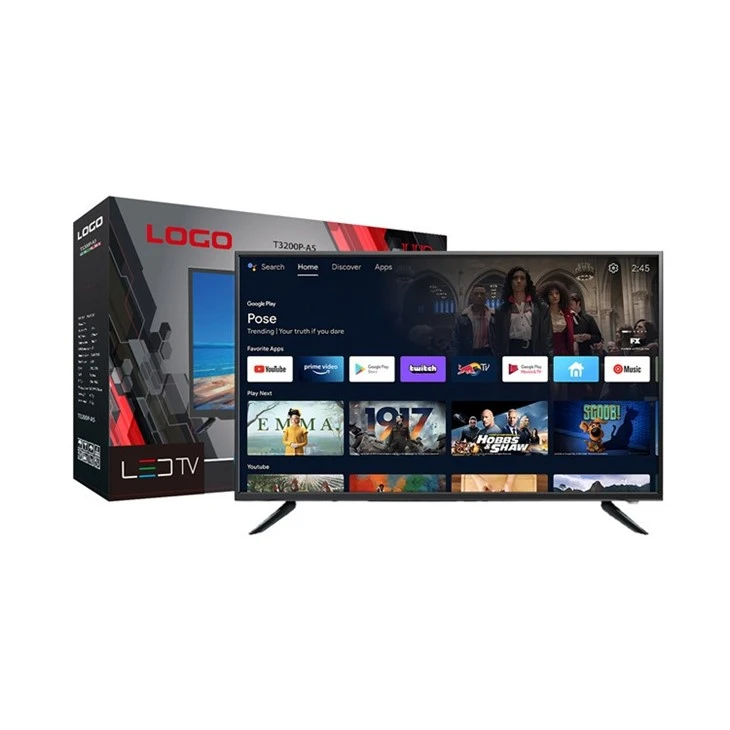
優れた 32 インチのスマート 4K Netflix TV を探している場合、または現在のセットアップのアップグレードを検討している場合は、いくつかの優れたオプションをご用意しています。私たちをチェックしてください32 インチ スマート 4K Netflix テレビこれは、優れた Netflix ストリーミング体験を提供するために特別に設計されています。
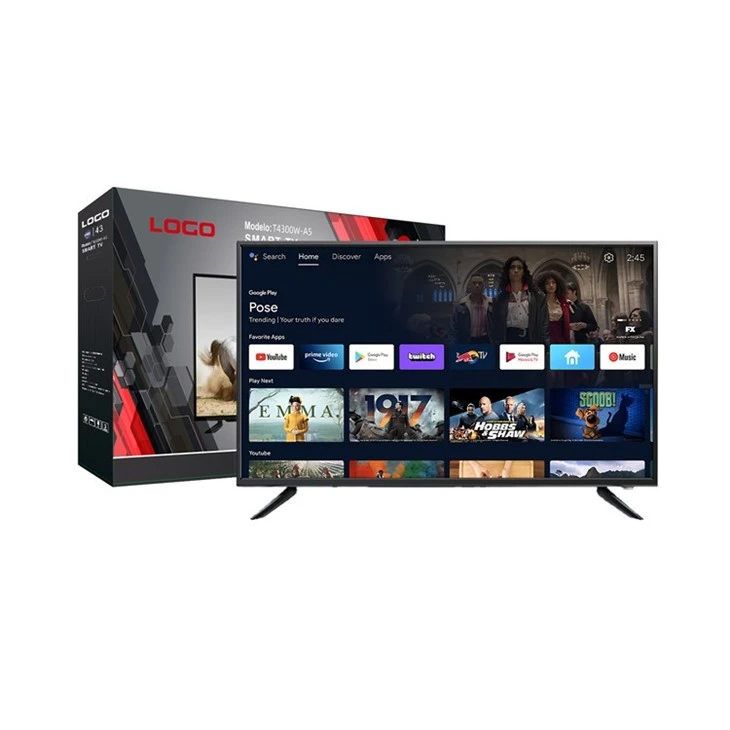
他にも素晴らしい製品があります。ダイレクト OEM 43 インチ テレビより大きな画面をお探しの場合は、アウトレット高画質32インチテレビ予算に余裕がある人向け。
つながろう
32 インチ スマート 4K Netflix TV の購入にご興味がある場合、またはストリーミングの最適化についてご質問がある場合は、お気軽にお問い合わせください。私たちは、可能な限り最高の視聴体験を実現できるようお手伝いいたします。
参考文献
「Netflix ヘルプセンター: 推奨されるインターネット速度」。 Netflix。
「Wi-Fi のベスト プラクティス」。連邦通信委員会。
「スマート TV ソフトウェアのアップデート: なぜ重要なのか」消費者レポート。