

ちょっと、そこ! 32 インチのスマート 4K Netflix TV のサプライヤーとして、私は Bluetooth デバイスとこれらの素晴らしいセットをペアリングする方法についてよく質問されます。そこで、このプロセスを段階的に説明するためにこのブログ投稿をまとめようと思いました。
まず最初に、Bluetooth デバイスをテレビとペアリングする理由について説明しましょう。まあ、理由はたくさんあります。音質を向上させるために、テレビの内蔵スピーカーの代わりに Bluetooth スピーカーを使用したい場合があります。あるいは、Bluetooth キーボードまたはマウスを接続して、テレビ上のアプリや設定を簡単に操作できるようにしたい場合もあります。理由は何であれ、これは非常に便利な機能です。
テレビの準備
ペアリングプロセスを開始する前に、32 インチスマート 4K Netflix TV を準備するために行う必要があることがいくつかあります。
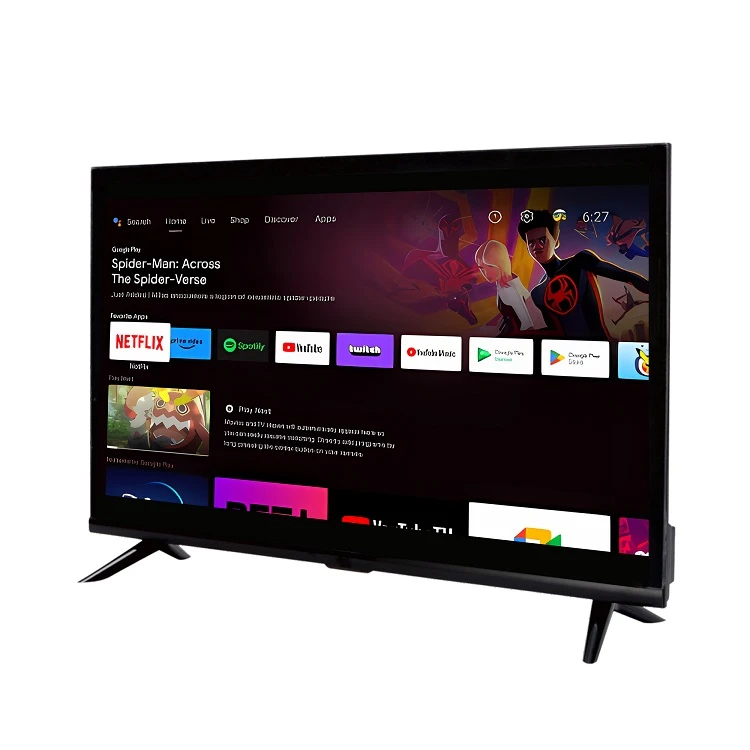
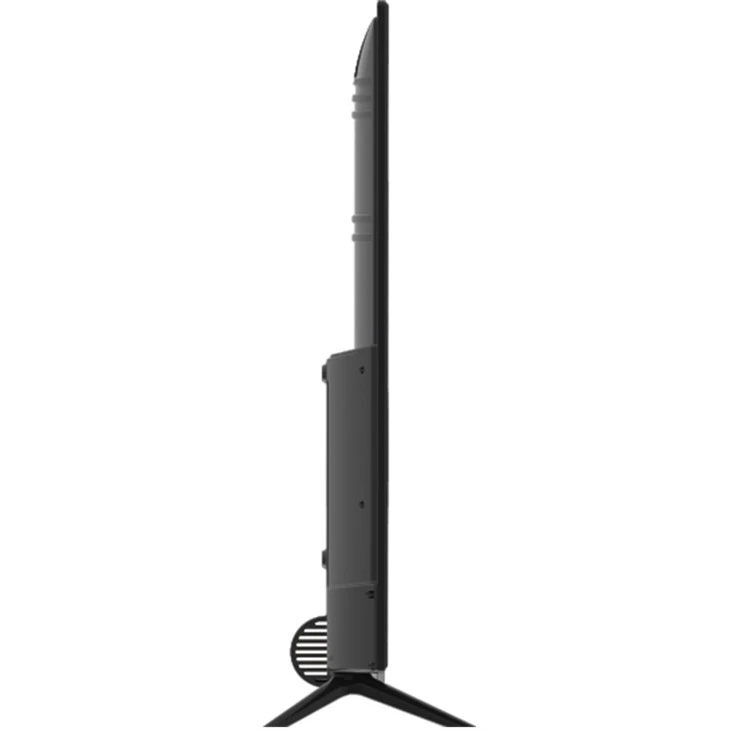
- テレビの Bluetooth 互換性を確認する: すべての 32 インチ スマート 4K Netflix テレビが同じように作られているわけではありません。一部のモデルには Bluetooth が組み込まれていますが、他のモデルには外部 Bluetooth アダプターが必要な場合があります。テレビに Bluetooth が組み込まれている場合は、準備完了です。ただし、そうでない場合は、地元の電気店またはオンラインで Bluetooth アダプターを入手できます。通常、これは非常に安価で、インストールが簡単なデバイスです。
- テレビをつけてください: 当たり前のことのように思えるかもしれませんが、意外と忘れている人が多いのではないでしょうか。テレビの電源が入っており、ホーム画面またはメイン メニューが表示されていることを確認してください。
Bluetooth スピーカーのペアリング
まずはBluetoothスピーカーのペアリングから始めましょう。これは、人々がテレビに接続したい最も一般的なデバイスの 1 つです。
- スピーカーをペアリングモードにする: Bluetooth スピーカーごとに、ペアリング モードに入る方法が異なります。通常、LED ライトが点滅し始めるまで、スピーカーのボタンを押し続ける必要があります。これは、スピーカーをペアリングする準備ができていることを示します。
- テレビの Bluetooth 設定にアクセスする: 32 インチ スマート 4K Netflix TV で、設定メニューに移動します。 「Bluetooth」オプションを探します。 「接続」または「ネットワーク」サブメニューの下にある可能性があります。
- デバイスのスキャン: Bluetooth 設定を開いたら、「デバイスをスキャン」オプションを選択します。テレビは近くにある Bluetooth デバイスの検索を開始します。
- スピーカーを選択してください: Bluetooth スピーカーが利用可能なデバイスのリストに表示されたら、それを選択します。その後、テレビはスピーカーとのペアリングを試みます。パスコードの入力が必要になる場合があります。ほとんどのスピーカーのパスコードは「0000」または「1234」ですが、スピーカーのマニュアルを確認してください。
- 接続をテストする: ペアリングが成功したら、テレビで音声を再生します。音がテレビの内蔵スピーカーではなく Bluetooth スピーカーから出ている場合は、正しくできています。
Bluetooth キーボードまたはマウスのペアリング
Bluetooth キーボードまたはマウスをペアリングすると、テレビのスマート機能をより便利に使用できるようになります。
- キーボードまたはマウスをペアリング モードにします: スピーカーと同様に、キーボードまたはマウスをペアリング モードにする必要があります。これには通常、LED ライトが点滅し始めるまでデバイスのボタンを押します。
- テレビの Bluetooth 設定にアクセスする: スピーカーをペアリングするときと同じように、テレビの Bluetooth 設定に移動し、デバイスをスキャンします。
- キーボードまたはマウスを選択します: 使用可能なデバイスのリストにキーボードまたはマウスが表示されたら、それを選択します。必要に応じてパスコードを入力します。
- 接続をテストする: キーボードを入力するか、マウスを動かしてみます。テレビ画面上のカーソルが動くか、文字を入力できるようになれば、ペアリングは成功しています。
トラブルシューティングのヒント
時には、物事が思ったほどスムーズに進まないことがあります。ここでは、発生する可能性のある一般的な問題とその解決方法をいくつか紹介します。
- デバイスが見つかりません: テレビが Bluetooth デバイスを見つけられない場合は、デバイスがペアリング モードになっていること、およびテレビに十分近いところにあることを確認してください。また、接続を妨げている可能性のある他の Bluetooth デバイスが近くにないかどうかも確認してください。
- ペアリングに失敗しました: ペアリングに失敗した場合は、テレビと Bluetooth デバイスの両方を再起動してみてください。また、正しいパスコードを入力していることを確認してください。
- 音質が悪い: Bluetooth スピーカーを使用していて音質が悪い場合は、スピーカーをテレビに近づけてみてください。テレビの音声設定を調整してみることもできます。
その他の Bluetooth 対応デバイス
ヘッドフォン、ゲーム コントローラー、一部のスマート ホーム デバイスなど、他の Bluetooth 対応デバイスとペアリングすることもできます。このプロセスは通常、スピーカーまたはキーボードのペアリングと同じです。デバイスをペアリング モードにするには、必ずデバイスの特定の指示に従ってください。
視聴体験のアップグレードにご興味がある場合は、次のような他の優れた TV モデルも提供しています。Netflix Android Ultra HD TV 50 インチ、49 インチ スマート 4K OEM Android TV、そして高品質ダイレクト 23.8 インチ TV。これらのテレビには独自の機能が備わっており、Bluetooth デバイスとも互換性があります。
結論
Bluetooth デバイスと 32 インチのスマート 4K Netflix TV をペアリングするプロセスは非常に簡単です。少し忍耐強く上記の手順に従えば、すぐにあらゆる種類の Bluetooth デバイスをテレビに接続できるようになります。
新しいテレビをご検討中の場合、または 32 インチ スマート 4K Netflix テレビやその他の製品についてご質問がある場合は、お気軽にお問い合わせください。私たちは、お客様のホームエンターテイメントのニーズに最適な選択をお手伝いします。カジュアルな視聴者であっても、熱心な映画ファンであっても、当社のテレビは究極の視聴体験を提供できるように設計されています。ぜひご連絡ください。ホーム エンターテイメントのセットアップを強化する方法について話し合いを始めましょう。
参考文献
- エレクトロニクス業界の経験から得た一般的な知識
- 32 インチ スマート 4K Netflix テレビおよび一般的な Bluetooth デバイスのユーザー マニュアル