

ちょっと、そこ! Smart 4K OEM SKD テレビのサプライヤーとしてスマート 4K OEM SKD テレビ, これらの素晴らしいデバイスでのスクリーン セーバーの設定についてよく質問されます。このブログでは、テレビの見栄えを維持し、画面を保護できるように、プロセスを段階的に説明します。
スクリーンセーバーが必要な理由
まず最初に、スマート 4K OEM SKD TV にとってスクリーン セーバーが重要である理由について話しましょう。昔、スクリーン セーバーは主に CRT モニターの焼き付きを防ぐために使用されていました。しかし、現代のテレビであっても、依然として目的を果たしています。スクリーン セーバーは、特にテレビに長時間同じ静止画像を表示したままにすることが多い場合、残像のリスクを軽減するのに役立ちます。また、何かを積極的に見ていないときに、テレビにちょっとしたセンスを加えます。
適切なスクリーン セーバーの選択
スクリーン セーバーの設定を開始する前に、どのスクリーン セーバーが必要かを決定する必要があります。ほとんどのスマート 4K OEM SKD テレビには、さまざまなスクリーン セーバーが組み込まれています。写真のスライドショー、アニメーションパターン、自然の風景などのオプションから選択できます。一部のテレビでは、追加のスクリーン セーバーがある場合は、App Store から追加のスクリーン セーバーをダウンロードすることもできます。
個人的なタッチに興味がある場合は、自分の写真のスライドショーを作成できます。これにより、テレビがアイドル状態のときに、お気に入りの思い出が表示されます。来客時の会話のきっかけにもなります。
スクリーン セーバーをセットアップするためのステップバイステップ ガイド
それでは、スマート 4K OEM SKD TV でのスクリーン セーバーのセットアップの核心に入りましょう。
ステップ 1: 設定メニューにアクセスする
最初に行う必要があるのは、テレビの設定メニューにアクセスすることです。通常、テレビのリモコンの「設定」ボタンを押すことでこれを行うことができます。テレビのブランドによってラベルが異なる場合がありますが、通常は歯車の形をしたアイコンです。
ステップ 2: スクリーン セーバー オプションを見つける
設定メニューに入ったら、「スクリーン セーバー」または「ディスプレイ」オプションを探します。テレビのモデルが異なると、この設定の名前が異なる場合があります。メニューを見つけるには、メニューをスクロールする必要がある場合があります。
ステップ 3: スクリーン セーバーを選択する
スクリーン セーバー オプションを見つけると、利用可能なスクリーン セーバーのリストが表示されます。組み込みのものを使用したい場合は、リストをスクロールして好みのものを選択してください。スライドショーに自分の写真を使用したい場合は、テレビの内部ストレージまたは USB ドライブなどの外部デバイスから写真を選択するオプションがあります。
USB ドライブを使用している場合は、プロセスを開始する前に、USB ドライブがテレビに正しく接続されていることを確認してください。
ステップ 4: 設定をカスタマイズする
スクリーン セーバーを選択したら、いくつかの設定をカスタマイズできます。スクリーン セーバーが起動するまでの遅延時間などを調整できます。たとえば、通常短時間部屋を離れる場合は、遅延時間を短く設定できます。本当に長時間テレビを使用しないときにのみスクリーン セーバーをオンにしたい場合は、遅延を長く設定します。
アニメーション スクリーン セーバーの速度やスライドショーのトランジション効果を変更することもできます。楽しんで自分だけの作品を作りましょう!
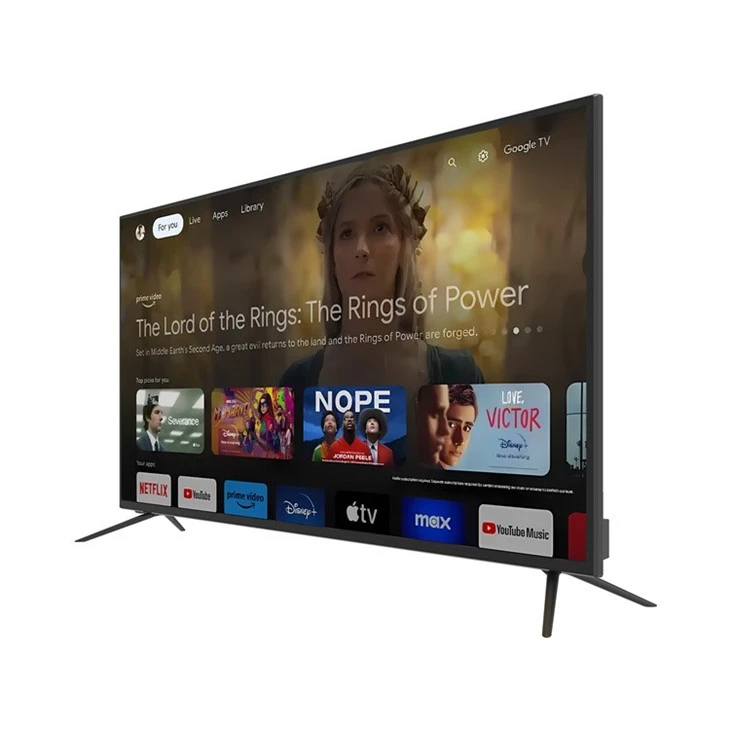
ステップ 5: 設定を保存する
カスタマイズに満足したら、設定メニューで「保存」または「適用」ボタンを探します。これを押すと、スクリーン セーバーの設定が保存されます。
トラブルシューティング
場合によっては、スクリーン セーバーを設定するときにいくつかの問題が発生することがあります。ここでは、一般的な問題とその解決方法をいくつか紹介します。
問題: スクリーン セーバーが表示されない
設定した時間が経過してもスクリーン セーバーが表示されない場合は、まず遅延時間の設定が正しいことを確認してください。気づかないうちに長すぎる設定になっている可能性があります。また、スクリーン セーバーの起動を妨げている可能性のあるアプリがテレビで実行されていないかどうかも確認してください。一部のアプリには独自のアイドル設定がある場合があります。
問題: スライドショーの写真が読み込まれない
自分の写真のスライドショーを使用しているときにそれらの写真が読み込まれない場合は、写真のファイル形式がテレビでサポートされているかどうかを確認してください。一般的にサポートされている形式は JPEG と PNG です。また、写真が USB ドライブまたは内部ストレージの適切な場所に保存されていることを確認してください。
問題: スクリーン セーバーがフリーズまたは不具合が発生する
スクリーン セーバーがフリーズしたり不具合が発生した場合は、テレビを再起動してみてください。場合によっては、単純な再起動でこの種の問題を解決できる場合があります。問題が解決しない場合は、ソフトウェアに問題がある可能性があります。テレビに利用可能なソフトウェア アップデートがあるかどうかを確認し、インストールします。
当社の製品範囲
Smart 4K OEM SKD TV のサプライヤーとして、当社はお客様のニーズを満たす幅広い製品を提供しています。私たちをチェックしてください高品質SKD 50インチテレビ素晴らしい中型サイズのオプションです。機能が満載で、素晴らしい 4K 視聴体験を提供します。
より大きなものをお探しの場合は、卸売CKD 75インチウルトラHDテレビ本当のショーストッパーです。大画面と超高精細解像度により、ホームシアターに最適です。
ビジネスに手を差し伸べる
高品質テレビの在庫を探している小売業者であっても、信頼性の高い製品を必要とする設置業者であっても、あるいは単にスマート 4K OEM SKD テレビをお買い得に購入したいと考えている人であっても、私たちはあなたのためにここにいます。当社は常に商談を受け付けており、競争力のある価格と優れた顧客サービスを提供できます。
当社製品の購入にご興味がございましたら、お気軽にお問い合わせください。私たちはお客様と協力して、お客様のニーズに最適なソリューションを見つけます。
参考文献
- 「スマート TV ユーザー マニュアル」: ほとんどの TV メーカーは、スクリーン セーバーの設定やその他の機能を説明した詳細なユーザー マニュアルを提供しています。
- 「オンライン技術フォーラム」: ユーザーがさまざまな TV モデルでのスクリーン セーバーの設定に関する経験やヒントを共有するオンライン技術フォーラムが多数あります。