

ちょっと、そこ!インタラクティブなホワイトボードのサプライヤーとして、ユーザーが遭遇する問題のかなりの部分を見てきました。このブログでは、インタラクティブなホワイトボードでいくつかの一般的な問題をトラブルシューティングする方法について説明します。
接続の問題
インタラクティブなホワイトボードで最も一般的な問題の1つは、接続の問題です。ホワイトボードがコンピューターや他のデバイスに接続していない場合は、次の手順を紹介します。
まず、ケーブルを確認します。すべてのケーブルが適切に接続されていることを確認してください。時には、ケーブルが緩んで接続の問題を引き起こす可能性があります。ワイヤレス接続を使用している場合は、接続しようとしているホワイトボードとデバイスが同じネットワーク上にあることを確認してください。ホワイトボードと接続されたデバイスの両方を再起動することもできます。多くの場合、単純な再起動はマイナーな不具合を修正することができます。
問題が続く場合は、デバイスのネットワーク設定を確認してください。ファイアウォールまたはセキュリティ設定が接続をブロックしていないことを確認してください。セキュリティ設定にインタラクティブホワイトボードソフトウェアの例外を追加する必要がある場合があります。
もう1つのことは、ホワイトボードのドライバーを更新することです。時代遅れのドライバーは、接続の問題を引き起こすことがあります。通常、メーカーのウェブサイトで最新のドライバーを見つけることができます。インタラクティブなホワイトボードの特定のモデルを検索し、適切なドライバーをダウンロードするだけです。コンピューターにインストールしてから、ホワイトボードをもう一度接続してみてください。
タッチスクリーンの応答性の問題
インタラクティブなホワイトボードのタッチスクリーンが適切に応答していない場合、できることがいくつかあります。まず、タッチスクリーンをきれいにします。時々、汚れ、ほこり、または指紋がタッチスクリーンの機能を妨げる可能性があります。柔らかく乾燥した布を使用して、画面をやさしく拭きます。厳しい化学物質や研磨材料は、画面に損傷を与える可能性があるため、使用しないでください。
次に、タッチスクリーンを校正します。ほとんどのインタラクティブなホワイトボードには、タッチ感度を調整できるキャリブレーション機能があります。通常、このオプションは、ホワイトボードソフトウェアの設定メニューで見つけることができます。 on-画面の指示に従って、タッチスクリーンを校正します。このプロセスでは、通常、画面上の一連のポイントに触れて、正確な追跡を確保します。
キャリブレーションが機能しない場合は、ソフトウェアの更新を確認してください。多くの場合、メーカーは更新をリリースして、タッチスクリーンのパフォーマンスを向上させます。ホワイトボードソフトウェアを最新バージョンに更新し、それが問題を修正するかどうかを確認します。
問題を表示します
ディスプレイの問題は頭痛の種でもあります。インタラクティブなホワイトボードにぼやけた画像や歪んだ画像が表示されている場合は、解像度設定をチェックすることから始めます。コンピューターまたは接続されたデバイスの解像度が、ホワイトボードの推奨解像度と一致していることを確認してください。通常、ホワイトボードのユーザーマニュアルで推奨される解像度を見つけることができます。
画像がまだ明確でない場合は、ビデオケーブルを確認してください。ビデオケーブルの誤ったまたは緩んでいると、ディスプレイの問題が発生する可能性があります。ケーブルを新しいものに交換して、それが問題を解決するかどうかを確認してください。
時には、問題がコンピューターのグラフィックカードにある場合があります。グラフィックカードがアップしていることを確認してください。メーカーのWebサイトでグラフィックカードの更新を確認できます。最新のドライバーをインストールしてから、ディスプレイをもう一度テストします。
ソフトウェアがクラッシュします
ソフトウェアのクラッシュはイライラする可能性がありますが、トラブルシューティングする方法があります。まず、ホワイトボードソフトウェアのシステム要件を確認します。コンピューターがすべての最小要件を満たしていることを確認してください。コンピューターが不十分な場合、ソフトウェアをスムーズに実行するのに苦労する可能性があります。
ソフトウェアがクラッシュし続ける場合は、コンピューターで実行されている他のプログラムを閉じてみてください。同時に実行するプログラムが多すぎると、競合を引き起こし、クラッシュにつながる場合があります。不要なプログラムを閉じてから、ホワイトボードソフトウェアを再起動します。
試してみるもう1つのことは、ホワイトボードソフトウェアを再インストールすることです。コンピューターからソフトウェアをアンインストールしてから、メーカーのWebサイトから最新バージョンをダウンロードします。もう一度インストールして、問題が持続しているかどうかを確認します。
健全な問題
インタラクティブなホワイトボードのサウンドに問題がある場合は、ボリューム設定をチェックすることから始めます。ホワイトボードと接続されたデバイスのボリュームが上昇していることを確認してください。また、ミュートボタンが誤って押されていないかどうかを確認してください。
サウンドがまだ機能していない場合は、オーディオケーブルを確認してください。適切にプラグインされていることを確認してください。別のオーディオケーブルを使用して、それが問題を修正するかどうかを確認することもできます。
外部スピーカーを使用している場合は、パワーと接続を確認してください。それらがオンになり、ホワイトボードに適切に接続されていることを確認してください。
私たちのインタラクティブなホワイトボードの提供
さまざまなニーズに適した高品質のインタラクティブなホワイトボードを提供しています。あなたが会議のためのインタラクティブなボードを探しているなら、私たちの会議のための75インチのインタラクティブボードそして会議のための65インチのインタラクティブボード素晴らしいオプションです。彼らはあなたの会議体験を強化するための高度な機能を備えています。
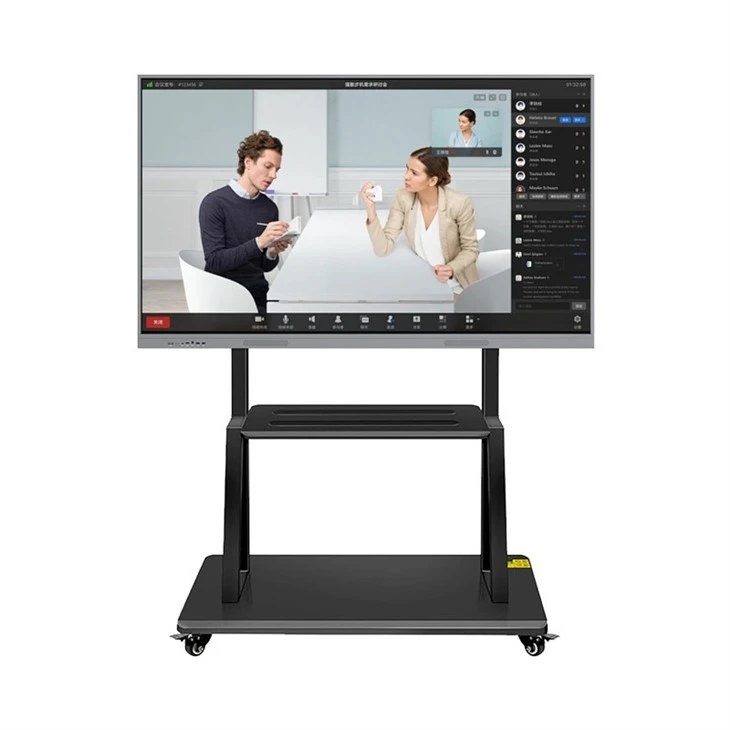
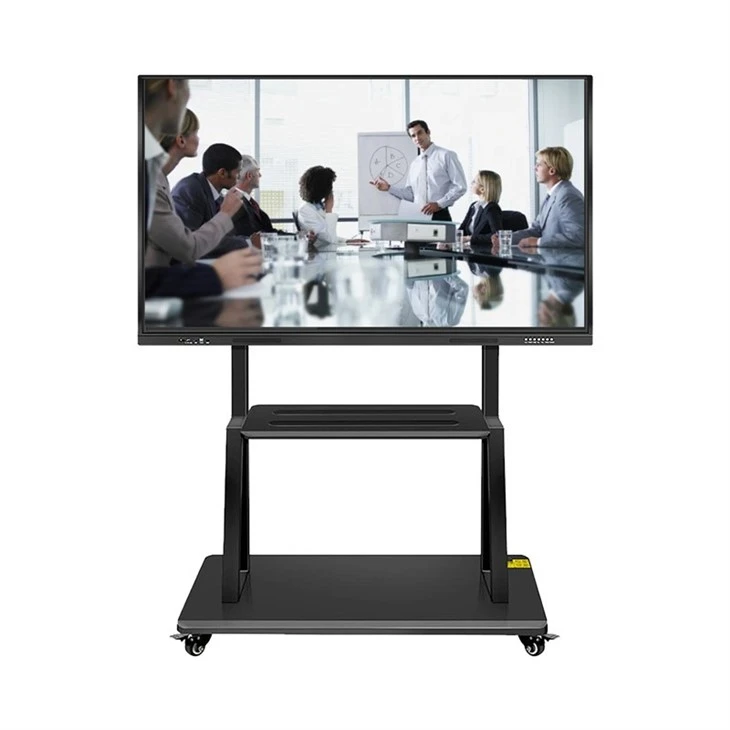
教育目的のために、私たち教育のための75インチのインタラクティブボード学習をより魅力的にするように設計されています。ユーザー - フレンドリーなインターフェイスと、教室で使用できるさまざまなツールがあります。
現在のインタラクティブなホワイトボードで上記の問題のいずれかを経験している場合、または新しいホワイトボードを購入することに興味がある場合は、お気軽にお問い合わせください。私たちには、トラブルシューティングを支援し、当社の製品に関する詳細情報を提供できる専門家チームがあります。インタラクティブなホワイトボードを最大限に活用できるようになりました。
結論
インタラクティブなホワイトボードは強力なツールですが、他のテクノロジーと同様に、問題が発生する場合があります。このブログで概説されているトラブルシューティングの手順に従って、最も一般的な問題を解決できるはずです。そして、あなたが新しいインタラクティブなホワイトボードの市場にいるなら、私たちはあなたが私たちの素晴らしい選択で覆われています。だから、今日行動を起こし、インタラクティブなホワイトボード体験を最大限に活用してください。
参照
- インタラクティブなホワイトボードユーザーマニュアル
- メーカーのテクニカルサポートリソース