

ちょっと、そこ!サムスンのサプライヤーとして、私はサムスンのタブレットがいかに素晴らしいかを直接見てきました。これらのタブレットの最も優れた機能の 1 つは、マルチ ウィンドウ機能です。これはゲームチェンジャーであり、複数のタスクを同時に実行できるようになります。このブログでは、Samsung タブレットでこの素晴らしいマルチウィンドウ機能を使用する方法を詳しく説明します。
まず最初に、マルチウィンドウとは実際には何なのかについて話しましょう。簡単に言えば、画面上で 2 つ以上のアプリを同時に開くことができます。 Web で何かを調べていてメモを書き留める必要があるとき、またはメールをチェックしながら友人とチャットしているときに、どれほどイライラするかわかりますか?マルチウィンドウ機能を使用すると、アプリ間を何度も切り替えたりする必要がなくなります。これは、ブラウザーに複数のタブがあるようなものですが、タブレット アプリには複数のタブがあります。
マルチウィンドウ機能を有効にする
マルチウィンドウ機能の使用を開始する前に、それが有効になっていることを確認する必要があります。その方法は次のとおりです。
- Samsung タブレットで設定アプリを開きます。これは通常、歯車のようなアイコンです。
- 下にスクロールして「マルチウィンドウ」をタップします。
- スイッチを切り替えてマルチウィンドウ機能をオンにします。ここには、「ワンタップで複数のアプリを開くことを許可する」などのオプションも表示されます。複数の関連アプリをすばやく開きたい場合は、これをオンにできます。
マルチウィンドウでアプリを開く
マルチウィンドウ モードでアプリを開くには、いくつかの方法があります。
方法 1: [最近使用したアプリ] ボタンを使用する
- 「最近のアプリ」ボタンをタップします。通常、これはタブレット画面の下部にある四角形のアイコンです。これにより、最近使用したすべてのアプリが表示されます。
- マルチウィンドウ モードで開きたいアプリを見つけます。いくつかのアプリの隣に、2 つの四角形が重なったような小さなアイコンが表示されます。このアイコンをタップします。
- アプリは画面の横に小さなウィンドウで開きます。これで、[最近使用したアプリ] リストから別のアプリを選択して画面の残りの半分で開くか、ホーム画面に戻って別のアプリを開くことができます。
方法 2: アプリをドラッグする
- ホーム画面またはアプリドロワーからアプリアイコンを長押しします。
- フローティング バーが表示されるまで、画面の上部にドラッグします。
- アプリのアイコンをバー上に放します。アプリはマルチウィンドウ モードで開きます。その後、別のアプリに対してこのプロセスを繰り返して、画面の他の部分でそのアプリを開くことができます。
マルチウィンドウのレイアウトを調整する
2 つ以上のアプリをマルチ ウィンドウ モードで開いたら、それらのアプリが画面上でどのように配置されるかを調整することができます。その方法は次のとおりです。
- 2 つのアプリ間の仕切りを見つけます。 2 つのウィンドウを区切る細い線です。
- 分割線を押したままにして、左右にドラッグしてウィンドウのサイズを変更します。ニーズに応じて、一方のアプリ ウィンドウを大きくし、もう一方のウィンドウを小さくすることができます。
マルチウィンドウでアプリを閉じる
マルチウィンドウ モードでアプリを閉じるのは簡単です。各アプリウィンドウの右上隅にある「X」アイコンをタップするだけです。または、[最近使用したアプリ] ボタンをタップして、アプリ ウィンドウを画面からスワイプして消すこともできます。
マルチウィンドウを使用するためのヒントとコツ
- 互換性のあるアプリを使用する: すべてのアプリがマルチ ウィンドウ モードをサポートしているわけではありません。どのアプリが動作するかを確認するには、Galaxy ストアにアクセスし、アプリの説明の横にあるマルチ ウィンドウ アイコンを探してください。
- クイックスイッチング: 2 つのアプリを頻繁に使用する場合は、アプリのタイトル バーをタップすると、アプリをすばやく切り替えることができます。
- アプリを固定する: アプリをマルチ ウィンドウ バーに固定して、いつでも利用できるようにすることができます。アプリウィンドウのピンアイコンをタップするだけです。
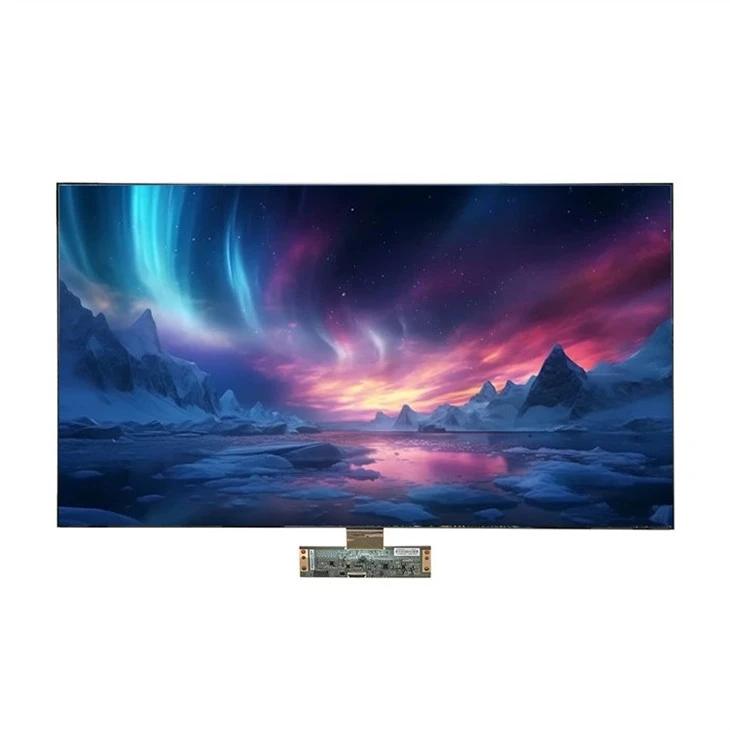
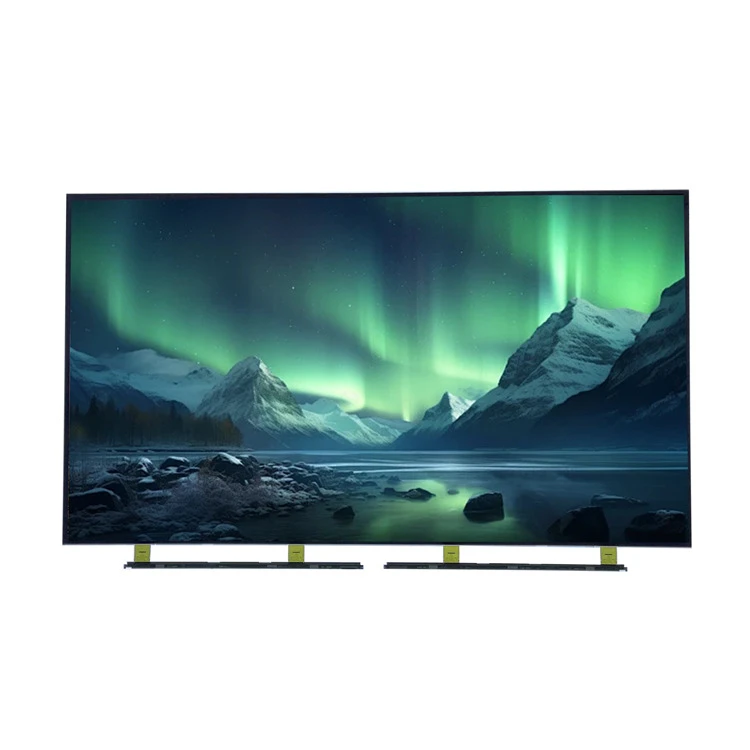
さて、サムスンのサプライヤーとして、私たちのコレクションにある素晴らしいサムスン製品のいくつかについても触れておきたいと思います。大画面テレビに興味がある場合は、当社の製品をチェックしてください。70 インチ SAMSUNG TV パネル OPEN CELL 製品コレクション、85 インチ SAMSUNG TV パネル OPEN CELL 製品コレクション、 そして40 インチ SAMSUNG TV パネル OPEN CELL 製品コレクション。これらの TV パネルは、高品質のビジュアルと素晴らしい視聴体験を提供します。
Samsung タブレットまたはその他の Samsung 製品の購入にご興味がございましたら、お気軽に調達交渉にお問い合わせください。従業員への装備を検討している企業であっても、個人の買い物客であっても、当社が対応します。
結論として、Samsung タブレットのマルチウィンドウ機能は、生産性を向上させ、タブレットのエクスペリエンスをより楽しくする非常に便利なツールです。これらの手順に従えば、すぐにマルチウィンドウのプロになれます。ぜひ試してみて、タブレットの使用方法がどのように変わるかを確認してください。
参考文献
- Samsung タブレット ユーザー マニュアル
- Samsung公式Webサイトのアプリ互換性リスト
- サムスンのサプライヤーとしての個人的な経験