

50インチのウルトラHDテレビの評判の良い卸売サプライヤーとして、小売業者であろうとエンドユーザーであろうと、これらのハイエンドデバイスの設定メニューにアクセスしようとすると、多くの顧客が困難に遭遇する可能性があることを理解しています。このブログでは、プロセスステップ - バイステップをご覧ください。好みに応じてテレビを簡単にカスタマイズできるようにします。
なぜ設定メニューにアクセスするのですか?
50インチのウルトラHDテレビの設定メニューは、機能とオプションの宝庫です。画質を調整し、オーディオ設定を設定し、外部デバイスを接続し、ネットワーク設定を管理できます。より没入感のある映画の色の正確さを強化したい場合 - エクスペリエンスを見たり、テレビをオンラインストリーミングのためにWi -fiに接続したりするかどうかにかかわらず、設定メニューはこれらの機能へのゲートウェイです。
前提条件
[設定]メニューへのアクセスを開始する前に、テレビが電源に適切に接続されていることを確認し、該当する場合はケーブルボックス、ゲームコンソール、サウンドシステムなどの外部デバイスに確認してください。また、リモートコントロールが正しく機能していることを確認してください。 50インチのウルトラHDテレビのほとんどには、ユーザーが搭載されています。これは、簡単にナビゲーションのためのボタンを専用のリモコンを備えています。
ステップ - by-設定メニューにアクセスするためのステップガイド
1。テレビのパワー
まず、テレビ自体またはリモートコントロールの電源ボタンを押します。テレビが起動するのを待ちます。これには数秒かかる場合があります。特に、初めてオンになった場合、または長い間スタンバイモードになっている場合は、数秒かかる場合があります。
2。[設定]ボタンを見つけます
50インチのウルトラHDテレビのリモートコントロールでは、通常、設定ボタンが目立つように配置されます。 「設定」、「メニュー」とラベル付けされたり、ギアやツールボックスに似たアイコンを持っている場合があります。このボタンを押してメインメニューを開きます。
3.メニューをナビゲートします
メニューが開いたら、画面にオプションのリストが表示されます。リモートコントロールの矢印キーを使用して、下、下、左、または右に移動します。メニューには通常、画像、サウンド、入力、ネットワーク、システムなどのカテゴリが含まれます。
4.目的のオプションを選択します
アクセスするオプションを強調表示して、リモートの「Enter」または「OK」ボタンを押します。たとえば、画質を調整する場合は、「画像」オプションを選択します。その後、明るさ、コントラスト、色、シャープネスなど、設定をさらにカスタマイズできます。
5。変更を保存します
目的の調整を行った後、画面に「保存」または「適用」ボタンを探します。それを押して、行った変更を保存します。変更をキャンセルする場合は、[キャンセル]または「バックバック」ボタンを選択します。
さまざまな目的のための特定の設定
画像設定
最高の視覚体験のために、あなたは罰金を科したいかもしれません - 画像設定を調整します。 「写真」メニューでは、「映画」、「スポーツ」、「ゲーム」、「標準」などのさまざまな画像モードを選択できます。各モードは、特定のタイプのコンテンツに対して最適化されています。たとえば、「ムービー」モードは通常、より自然な色の温度とコントラストを提供しますが、「ゲーム」モードは、より応答性の高いゲーム体験のために入力ラグを減らします。
サウンド設定
「サウンド」メニューを使用すると、好みに応じてオーディオ出力を調整できます。ボリュームを変更し、バランスを取り、「サラウンド」、「音楽」、「ダイアログ」などのさまざまなサウンドモードを選択できます。外部サウンドシステムを接続している場合は、テレビのビルドではなく、そのデバイスを使用するようにオーディオ出力を構成することもできます。
ネットワーク設定
NetflixやYouTubeなどのストリーミングサービスのためにテレビをインターネットに接続したい場合は、「ネットワーク」メニューに移動します。ここでは、wi -fiまたはイーサネット接続を選択できます。 wi -fiについては、利用可能なネットワークのリストからネットワークを選択し、必要に応じてパスワードを入力します。イーサネットの場合、ルーターからテレビのイーサネットポートにイーサネットケーブルを接続するだけです。
トラブルシューティング
設定メニューにアクセスしようとすると、問題に遭遇する場合があります。リモートコントロールが機能していない場合は、必要に応じてバッテリーをチェックして交換してください。テレビが凍結または反応しない場合は、オフにしてからもう一度オンにしてみてください。問題が続く場合は、テレビに付属のユーザーマニュアルを参照するか、さらにサポートについてカスタマーサポートチームに連絡してください。
当社の製品範囲
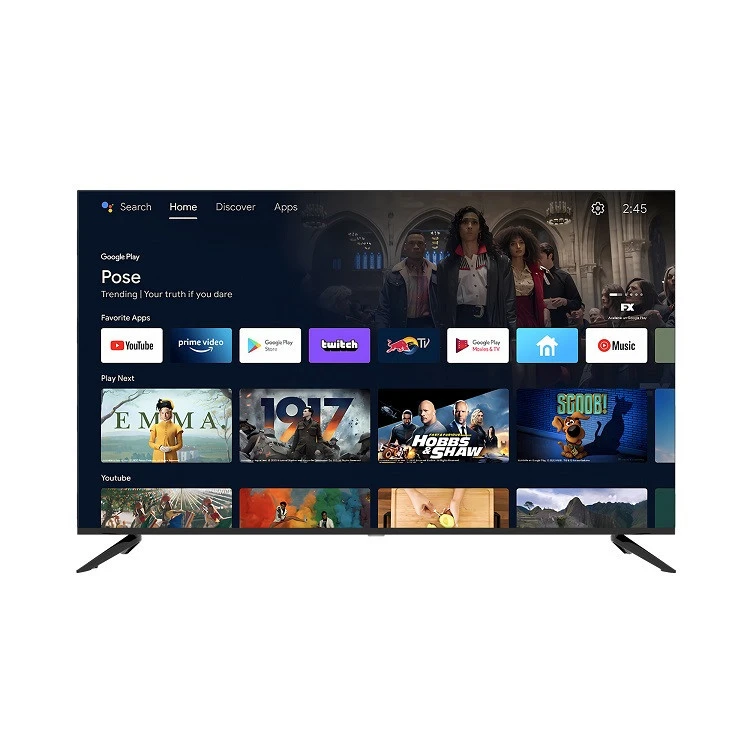
卸売サプライヤーとして、さまざまな機能と仕様を備えた50インチのウルトラHDテレビの幅広い範囲を提供しています。当社のウェブサイトで製品を探索できます。たとえば、私たち卸売OEM 50 55インチスマートテレビ独自のロゴでテレビをブランド化したい小売業者にカスタマイズ可能なソリューションを提供します。私たちのNetflix Android Ultra HD TV 50インチNetflixアプリが事前にロードされているため、お気に入りのショーのストリーミングをすぐに開始できます。そして、あなたがより小さなオプションを探しているなら、私たち32インチスマート4K Netflix TVまた、素晴らしい選択です。
結論
50インチのウルトラHDテレビで設定メニューにアクセスすることは、手順を知っていれば簡単なプロセスです。設定をカスタマイズすることで、視聴とリスニングの経験を強化できます。卸売50 -インチウルトラHDテレビを購入することに興味がある場合、または当社の製品についてご質問がある場合は、お気軽にお問い合わせください。私たちはあなたのすべてのテレビ - 関連するニーズを支援するためにここにいます。
参照
- 50インチのウルトラHDテレビのメーカーのユーザーマニュアル
- テレビの設定と構成の業界標準