

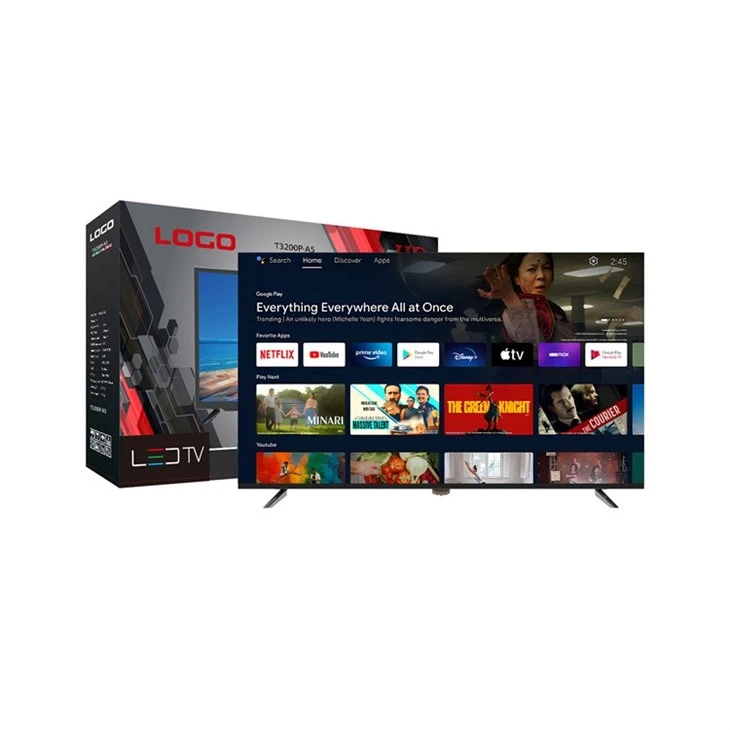
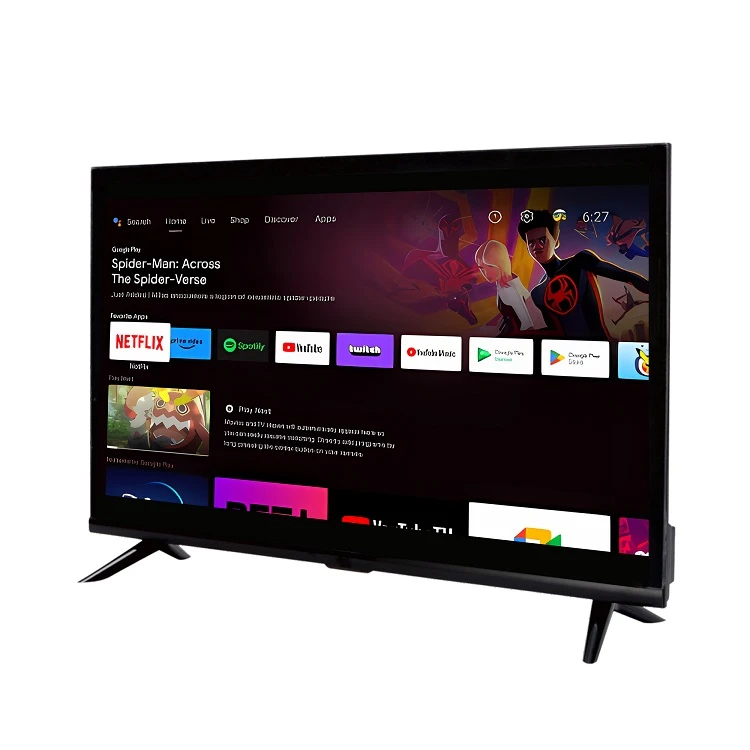
OEM 50インチのスマートテレビサプライヤーとして、テレビで技術的な不具合に遭遇することはイライラする経験になる可能性があることを理解しています。このブログ投稿では、50インチのスマートテレビに直面する可能性のある一般的な問題のトラブルシューティングをご案内します。これらのヒントは、専門家の助けを求める前に自分で問題を解決することにより、時間とお金を節約するのに役立ちます。
画質の問題
ぼやけまたはピクセル化された画像
ぼやけた画像またはピクセル化された画像は、最も一般的な画質の問題の1つです。この問題は、信号源が不十分な、誤った画像設定、または破損したケーブルなど、いくつかの要因によって引き起こされる可能性があります。
まず、信号ソースを確認します。ケーブルまたは衛星ボックスを使用している場合は、テレビに適切に接続されていること、および信号強度が強いことを確認してください。また、チャネルまたはソースを変更して、問題が持続するかどうかを確認することもできます。インターネットからコンテンツをストリーミングしている場合は、Wi-Fi接続を確認してください。弱いまたは不安定なWi-Fi信号は、バッファリングとピクセル化を引き起こす可能性があります。より安定した接続のために、ルーターに近づくか、イーサネットケーブルを使用してみてください。
次に、テレビの画像設定を確認します。画像メニューに移動し、シャープネス、コントラスト、および輝度設定を調整します。また、「標準」、「映画」、「ビビッド」などのさまざまな画像モードを選択して、どれが最適な画質を提供するかを確認することもできます。
最後に、ケーブルを検査します。時間が経つにつれて、ケーブルは損傷または緩んでいる可能性があり、これが画質に影響を与える可能性があります。テレビを信号ソースに接続するHDMI、コンポーネント、または同軸ケーブルを確認してください。擦り切れたワイヤーや接続が緩んでいることに気付いた場合は、ケーブルを交換するか、接続を締めます。
色の問題
誤った色のバランス、色あせた色、色の歪みなどの色の問題も迷惑になる可能性があります。これらの問題は、誤った色設定、誤動作グラフィックプロセッサ、または破損したパネルによって引き起こされる可能性があります。
テレビの色設定を調整することから始めます。画像メニューに移動し、「色温度」、「色合い」、「飽和」などのオプションを探します。さまざまな設定を試して、自分に最適に見えるカラーバランスを見つけます。
色設定を調整しない場合は、問題が解決しない場合は、テレビを工場出荷時のデフォルトにリセットしてみてください。これにより、すべての設定が元の値に復元され、色の問題を引き起こしているソフトウェアの不具合を修正する場合があります。テレビをリセットするには、[設定]メニューに移動し、「リセット」または「工場リセット」オプションを探します。画面上の指示に従って、リセットプロセスを完了します。
テレビをリセットした後に色の問題が持続する場合、ハードウェアの問題がある可能性があります。この場合、さらなる診断と修復のために専門の技術者に連絡することをお勧めします。
オーディオの問題
音はありません
テレビから音が届かない場合は、確認できることがいくつかあります。まず、テレビでボリュームが上がっていることを確認してください。テレビ自体のリモートコントロールまたはボリュームボタンを使用して、ボリュームを調整できます。
次に、テレビのオーディオ設定を確認します。オーディオメニューに移動し、正しいオーディオ出力が選択されていることを確認してください。外部スピーカーまたはサウンドバーを使用している場合は、それらがテレビに適切に接続されていること、および外部デバイスでボリュームが上昇していることを確認してください。
まだサウンドが表示されていない場合は、オーディオケーブルをチェックしてみてください。 HDMI、光学、またはアナログオーディオケーブルがテレビとオーディオデバイスに安全に接続されていることを確認してください。ワイヤレスオーディオデバイスを使用している場合は、テレビと組み合わせてバッテリーが充電されていることを確認してください。
最後に、上記の手順が問題を解決しない場合は、テレビを工場出荷時のデフォルトにリセットしてみてください。これにより、オーディオの問題を引き起こしているソフトウェアの不具合が修正される場合があります。
音質が悪い
歪んだオーディオ、低ボリューム、または不均一なサウンド分布など、不十分な音質も問題になる可能性があります。これらの問題は、誤ったオーディオ設定、誤動作オーディオアンプ、またはスピーカーの問題によって引き起こされる可能性があります。
テレビのオーディオ設定を調整することから始めます。オーディオメニューに移動し、「イコライザー」、「ラウドネス」、「サラウンドサウンド」などのオプションを探します。さまざまな設定を試して、お好みの音質を見つけます。
オーディオ設定を調整しない場合は、問題が解決しない場合は、スピーカーをチェックしてみてください。オブジェクトがブロックまたはカバーされていないことを確認してください。外部スピーカーまたはサウンドバーを使用している場合は、最適な音質のために正しい位置に配置されていることを確認してください。
音質の問題が続く場合、ハードウェアの問題がある可能性があります。この場合、さらなる診断と修復のために専門の技術者に連絡することをお勧めします。
接続の問題
Wi-Fi接続の問題
Wi-Fi接続の問題は、スマートテレビでよくある問題です。テレビがWi-Fiネットワークに接続するのに問題がある場合、試すことができることがいくつかあります。
まず、Wi-Fiネットワークが適切に機能していることを確認してください。スマートフォンやラップトップなどの他のデバイスを同じWi-Fiネットワークに接続して、接続できるかどうかを確認してみてください。他のデバイスも接続に問題がある場合、ルーターに問題がある可能性があります。数秒間電源からプラグを抜いてルーターを再起動してから、プラグインしてから戻してみてください。
次に、テレビのWi-Fi設定を確認します。ネットワーク設定メニューに移動し、Wi-Fiがオンになっていることを確認してください。利用可能なネットワークのリストからWi-Fiネットワークを選択し、プロンプトがある場合はパスワードを入力します。特定のネットワークに接続するのに問題がある場合は、テレビのネットワークを忘れてから再接続してみてください。
まだWi-Fiネットワークに接続するのに苦労している場合は、テレビをルーターに近づけたり、Wi-Fiエクステンダーを使用して信号強度を高めてみてください。また、ルーターのチャネルを変更して、他のデバイスからの干渉を避けることもできます。
Bluetooth接続の問題
Bluetooth接続の問題は、テレビをヘッドフォン、スピーカー、キーボードなどの他のBluetoothデバイスに接続しようとする場合にも発生する可能性があります。
まず、Bluetoothデバイスがペアリングモードであることを確認してください。ペアリングモードの入力方法については、デバイスのユーザーマニュアルを参照してください。
次に、テレビのBluetoothの設定を確認します。ネットワーク設定メニューに移動し、Bluetoothがオンになっていることを確認します。利用可能なBluetoothデバイスを検索するオプションを選択します。テレビがデバイスを見つけたら、リストからそれを選択し、画面上の手順に従ってペアリングプロセスを完了します。
デバイスのペアリングに問題がある場合は、テレビのBluetooth設定をリセットしてみてください。ネットワーク設定メニューに移動し、「Bluetoothをリセット」するオプションを探します。これにより、すべてのペアリングされたデバイスが削除され、ペアリングプロセスを再度開始できます。
ソフトウェアとシステムの問題
パフォーマンスが遅い
テレビがゆっくりと実行されている場合、使用するのがイライラする可能性があります。パフォーマンスの低下は、ストレージスペースの不足、時代遅れのソフトウェア、または実行中のバックグラウンドアプリが多すぎるなど、いくつかの要因によって引き起こされる可能性があります。
テレビのストレージスペースをチェックすることから始めます。 [設定]メニューに移動し、ストレージの使用量を表示するオプションを探します。テレビがストレージスペースで低い場合は、未使用のアプリやファイルを削除してみてください。また、アプリの一部をUSBフラッシュドライブなどの外部ストレージデバイスに移動することもできます。
次に、テレビのソフトウェアが最新であることを確認してください。 [設定]メニューに移動し、ソフトウェアの更新を確認するオプションを探します。更新が利用可能な場合は、ダウンロードしてインストールしてください。ソフトウェアの更新には、多くの場合、テレビのスピードを上げるのに役立つバグの修正とパフォーマンスの改善が含まれます。
最後に、使用していない背景アプリを閉じます。多くのアプリは、積極的に使用していない場合でもバックグラウンドで実行され続けています。これにより、テレビが遅くなる可能性があります。バックグラウンドアプリを閉じるには、最近のアプリメニューに移動し、左または右にスワイプしてアプリを閉じます。
凍結またはクラッシュ
テレビが頻繁に凍結またはクラッシュする場合、ソフトウェアやハードウェアの問題の兆候になる可能性があります。
まず、テレビを再起動してみてください。これにより、問題が発生している可能性のある一時的なファイルまたはプロセスがクリアされます。テレビを再起動するには、テレビまたはリモコンの電源ボタンを押して、テレビがオフになるまで数秒間保持します。次に、もう一度電源ボタンを押してテレビをオンにします。
テレビを再起動しても問題が解決しない場合は、テレビを工場出荷時のデフォルトにリセットしてみてください。これにより、すべての設定が元の値に復元され、凍結またはクラッシュの問題が発生しているソフトウェアの不具合が修正される場合があります。テレビをリセットするには、[設定]メニューに移動し、「リセット」または「工場リセット」オプションを探します。画面上の指示に従って、リセットプロセスを完了します。
テレビをリセットした後に凍結またはクラッシュの問題が続く場合、ハードウェアの問題がある可能性があります。この場合、さらなる診断と修復のために専門の技術者に連絡することをお勧めします。
結論
OEM 50インチのスマートテレビでの一般的な問題のトラブルシューティングは、挑戦的な作業になる可能性がありますが、適切な知識とツールを使用すると、多くの場合、自分で問題を解決できます。このブログ投稿で概説されているヒントに従うことで、不必要なサービスコールを避けることで時間とお金を節約できます。
これらのトラブルシューティング手順を試した後もテレビに問題がある場合、または高品質のOEMスマートテレビを購入することに興味がある場合(55インチウルトラHD Netflix Android TV、直接高品質の43インチテレビ、 または高品質のダイレクト23.8インチテレビ、お気軽にお問い合わせください。さらなる支援と調達のニーズについて話し合うことをお勧めします。私たちはあなたがあなたの要件に合わせて完璧なテレビソリューションを見つけるのを手伝うためにここにいます。
参照
- さまざまなテレビユーザーマニュアルとオンラインサポートリソース。
- OEM 50インチのスマートテレビサプライヤーとしての個人的な経験。